




Cómo preparar el diseño para enviarlo a Cardfacile
Cómo preparar el diseño para las tarjetas estándar
Puedes descargar las plantillas gráficas con las indicaciones para la correcta preparación de los archivos de impresión. Hemos realizado algunos ejemplos de los errores más frecuentes que ocurren en la maquetación gráfica de una tarjeta.
DESCARGAR INDICACIONES TÉCNICAS
Índice rápido:
1. Medidas de las tarjetas, márgenes de seguridad y grosor
Tarjetas estándar (tamaño de tarjeta de crédito) - Grosor del plástico - Tarjetas grandes (formato XL) - Agujeros y ranuras
2. Colores, resolución y formatos de archivo (tabla práctica)
3. Cómo gestionar los datos variables: números, códigos de barras y fotos diferentes
4. Acabados especiales, efectos de lujo y chips tecnológicos
Acabado brillante/mate - Efectos metálicos y en relieve - Scratch-Off y panel de firma - Tarjetas con chip y banda magnética
5. Cómo enviar pedidos con varios diseños diferentes (multitema)
6. Preguntas frecuentes (FAQ) y ayuda previa a la impresión
1. Dimensiones de las tarjetas, márgenes de seguridad y grosor
Al crear tu documento de trabajo (en programas como Illustrator, Photoshop o InDesign), debes establecer las dimensiones exactas para evitar que se recorten partes importantes del diseño.
a. Tarjetas estándar (formato de tarjeta de crédito - ISO 7810 CR80): es el tamaño clásico que se utiliza para tarjetas de fidelidad, tarjetas regalo, carnés de socio y tarjetas de identificación de empresa.
- Dimensión real de la tarjeta (corte final): 85,5 x 54 mm (con las esquinas redondeadas).
- Dimensión del archivo que hay que enviar (con sangrado): 89 x 60 mm. El fondo de color o las imágenes deben llegar hasta el límite de esta dimensión con sangrado para evitar que queden bordes blancos tras el corte.
- Área de seguridad interna (Safe Zone): 79 x 50 mm. Todos los textos importantes, logotipos y mensajes deben quedar dentro de este rectángulo más pequeño (a una distancia mínima de 3-5 mm del borde de corte).
b. El grosor de la tarjeta: puedes elegir entre dos grosores diferentes para tus tarjetas de plástico rígido:
- Grosor estándar: 0,76 mm (760 micras). Rígido, exactamente igual que las tarjetas de crédito o de débito auténticas.
- Grosor fino: 0,50 mm (500/600 micras). Ideal si buscas tarjetas flexibles y ligeras.
c. Tarjetas grandes y pases para eventos (formato XXL): si has pedido pases grandes para conciertos, festivales, ferias o desfiles (medidas no estándar como 70 x 110 mm, 73 x 120 mm, hasta 14 x 8,78 cm o 100 x 150 mm), recuerda siempre añadir 3 mm adicionales de margen por cada lado respecto a la medida final del pase.
d. Agujeros y ojales para cordones (lanyards): si tus tarjetas de identificación deben colgarse de cordones (cordones antia ahogamiento o porta-tarjetas con gancho metálico), recuerda calcular el espacio para el agujero:
- Agujero redondo: diámetro de 4 mm o 6 mm.
- Ojal rectangular: la ranura para el clip (disponible tanto como ojal en el lado largo como en el lado corto).
Consejo práctico: ¡Mantén los textos y logotipos a una distancia de al menos 10 mm del borde perforado para evitar que el agujero quede encima!
2. Colores, resolución y formatos de archivo (tabla práctica)
Para asegurarte de que los colores impresos sean los que deseas (y sigan siendo idénticos incluso en caso de futuros pedidos o reimpresiones), configura el archivo siguiendo estas reglas:
Qué hay que comprobar | Norma a seguir | Cómo configurarlo en el programa (Illustrator, Photoshop, etc.)
|
|---|---|---|
Los colores | Utiliza el perfil CMYK (cuatricromía) | No utilices el perfil RGB (que solo sirve para pantallas). Si utilizas colores especiales Pantone, conviértelos a CMYK o indícanos el código en las notas del pedido. |
La calidad de las imágenes | Resolución de 300 300 DPI | Asegúrate de que las imágenes insertadas sean de alta definición para evitar que la impresión quede granulada o borrosa. |
Los textos (letras) | Convierte los textos en trazados/curvas | Antes de guardar, convierte los textos en objetos gráficos (contornos). De esta forma, la fuente no cambiará aunque no la tengamos instalada en el ordenador. |
Tipo de archivo | Guarda en PDF (opción recomendada) | Preferimos archivos en formato PDF. No obstante, también aceptamos archivos originales de Illustrator (.Ai), Photoshop (.PSD), .EPS o .TIFF. |
Para no tener problemas en la fase de impresión, la opción óptima para enviar los archivos gráficos es el formato PDF; como alternativa, es válido el formato AI de Illustrator, PSD de Photoshop o, como máximo, EPS, TIFF o JPG.
La resolución óptima es de 300 ppp. Una resolución superior no conlleva una mejora de la calidad, sino solo un aumento del peso del archivo.
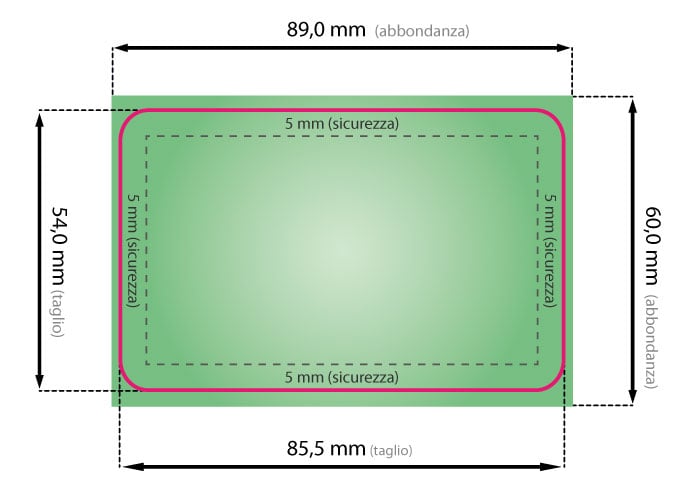
Las dimensiones de la tarjeta cortada son 85,5 mm de ancho y 54 mm de alto. Al preparar el diseño, se debe dejar un margen de sangre del fondo para evitar que quede un borde blanco al cortar.
Las medidas totales deben ser 89 mm de ancho por 60 mm de alto.
Además, es importante dejar un margen de seguridad de 5 mm desde el borde de sangre; cualquier dato importante — como el logotipo, texto o dato variable — debe quedar dentro de este margen.
3. Cómo gestionar los datos variables: números, códigos de barras y fotos diferentes
Si tienes que imprimir tarjetas de PVC numeradas o tarjetas personalizadas con un nombre o una foto diferente para cada tarjeta, la regla de oro es: no debes crear un archivo gráfico para cada tarjeta individual. ¿Cómo hacerlo? (Un único archivo + lista de Excel)
Envíanos un único archivo gráfico con el mismo fondo para todas (diseño base) y adjunta por separado una sencilla hoja de Excel (o archivo .CSV) organizada de la siguiente manera:
Columna A: Nombre | Columna B: Apellidos | Columna C: Número progresivo (p. ej., del 21001 al 26000).
Si hay fotos: en la columna, introduce el nombre exacto de la foto (p. ej., foto_rossi.jpg). A continuación, reúne todas las fotos en una carpeta comprimida .ZIP y envíanosla junto con el archivo Excel.
Consejos para códigos de barras (Barcode) y códigos QR:
- Código de barras (EAN 13, Code 128, Code 39): Los lectores de las cajas registradoras de las tiendas necesitan mucho contraste. Deja en el archivo gráfico un rectángulo de fondo blanco o muy claro donde se colocará el código.
- Código QR: Es útil para redirigir a sitios web o enlaces digitales. Asegúrate de que mida al menos 15 x 15 mm y de que tenga un poco de espacio libre a su alrededor.
4. Acabados especiales, efectos de lujo y tarjetas tecnológicas
¿Quieres añadir un efecto premium, crear una tarjeta regalo de lujo o una tarjeta tecnológica para abrir puertas?
A continuación te explicamos cómo preparar las capas (layers) en tu archivo:
a. Tipo de plastificado (acabado) - acabado brillante y mate
- Acabado brillante: es el clásico, hace que los colores sean brillantes y vivos.
- Acabado mate: da a la tarjeta un aspecto satinado, elegante y antirreflectante. Ideal para tarjetas muy elegantes. (El diseño del archivo no cambia).
b. Efectos metálicos y en relieve
- Barniz UV 3D (relieve con grosor): Para que un logotipo o un detalle resulte brillante y con relieve al tacto, crea una segunda capa en el archivo y llámala «Barniz 3D». Introduce en ella solo las partes que te interesen, coloreándolas en negro K al 100 %.
- Lámina de oro o plata (estampado en caliente): Para letras metalizadas o logotipos espejados y brillantes. Coloca estos elementos en una capa separada llamada «Lámina de oro» o «Lámina de plata».
c. Tiras para rascar (Scratch-Off) y panel de firma
- Tira para rascar (Scratch-Off): La clásica banda gris que hay que rascar con una moneda para ocultar códigos de descuento o PIN en las tarjetas regalo. Dibuja un rectángulo relleno en una capa llamada «Scratch-Off».
- Panel de firma (área escribible): Una franja blanca o transparente que permite escribir en la tarjeta con un bolígrafo normal. Indica dónde colocarla creando una capa llamada «Panel de firma».
d. Tarjetas con chip (RFID, NFC) y banda magnética
- Tarjetas inteligentes y tarjetas con chip (Mifare 1K, RFID 125 kHz, NFC): El microchip se encuentra dentro del plástico laminado de la tarjeta y es completamente invisible. ¡Esto significa que puedes imprimir tu diseño en toda la superficie de la tarjeta! Si la aplicación requiere la impresión del código UID (el código identificativo del chip), dibuja un recuadro de ejemplo para indicarnos dónde colocarlo.
- Banda magnética (HiCo / LoCo): Se aplica en el reverso de la tarjeta. Evita colocar textos o logotipos importantes en la franja superior (de 12,7 mm de altura y a 4 mm del borde superior), ya que quedará cubierta por la banda negra.
5. Cómo enviar pedidos con varios diseños diferentes (varios motivos)
Si vas a realizar un pedido global (por ejemplo, 1.000 unidades), pero quieres dividirlo en varias variantes o motivos diferentes (por ejemplo, 8 diseños diferentes de 125 unidades cada uno):
- Guarda y envíanos un archivo PDF independiente para cada variante gráfica.
- Nombra los archivos de forma clara indicando el nombre del diseño y la cantidad que deseas. (Ejemplo: Diseño_01_Plata_125ud.pdf, Diseño_02_Oro_125ud.pdf).
6. Preguntas frecuentes (FAQ) y ayuda previa a la impresión
¿Puedo preparar el archivo con Canva?
¡Sí, puedes hacerlo! Si utilizas Canva, recuerda configurar el tamaño personalizado en milímetros a 89 x 60 mm antes de empezar a crear el diseño. Cuando hayas terminado y tengas que descargar el archivo, selecciona la opción «PDF para impresión», marca la casilla «Marcas de recorte y sangrado» y configura el perfil de color en CMYK (esta opción está disponible con Canva Pro).
¿Cuáles son las cantidades mínimas que puedo pedir?
Cardfacile te permite realizar pedidos de forma flexible. Gestionamos tanto tiradas pequeñas (microlotes de 50 u. o 100 u.), perfectas para pequeños eventos o clubes, como grandes producciones industriales que superan las 50 000 unidades, manteniendo siempre la misma altísima calidad.
¿Revisáis mi archivo antes de imprimirlo?
Por supuesto. Cada pedido incluye una revisión técnica básica previa a la impresión de forma gratuita. Si nuestro departamento gráfico detecta que las imágenes están pixeladas, que los textos están demasiado cerca de los bordes o que faltan fuentes, se pondrá en contacto contigo de inmediato para ayudarte a corregirlo. Si tienes un proyecto complejo, antes de iniciar la producción también puedes solicitar que te enviemos una prueba digital (Soft Proof) para que la apruebes directamente en la pantalla de tu ordenador.
Consigue tu caja de muestras
Tócala con tu mano.
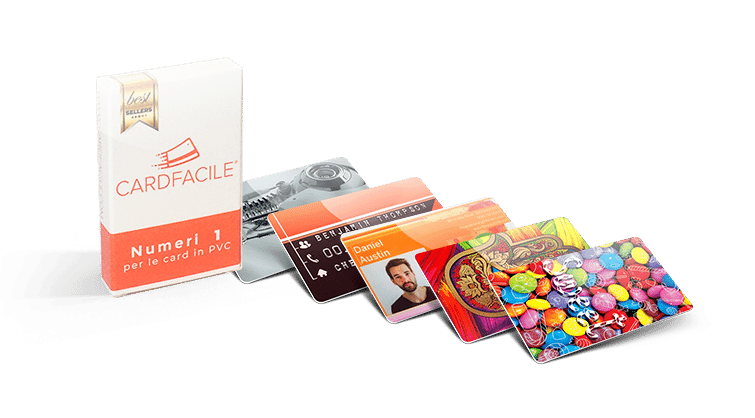
Obtén nuestra caja de muestras gratuita con nuestras tarjetas.
Las verás con tus ojos, las sostendrás con tus manos: 10 muestras diferentes de las que inspirarte.
La caja de muestras es gratuita