




.png)


Come preparare la grafica da inviare a Cardfacile
Come predisporre la grafica per le tessere standard
Benvenuto nella guida di Cardfacile!
Che tu sia un grafico esperto o che tu stia preparando il tuo primo file di stampa, questa pagina ti spiega in modo semplice come fare. Seguire queste indicazioni serve a evitare errori e a ricevere le tue tessere in plastica nel minor tempo possibile (anche se hai scelto la nostra produzione express per ordini urgenti!).
Se vuoi puoi scaricare i moduli grafici con le indicazioni per la corretta preparazione dei file di stampa. Abbiamo realizzato alcuni esempi degli errori più frequenti che si verificano nell'impaginazione grafica di una tessera.
Indice rapido:
1. Misure delle Tessere, Margini di Sicurezza e Spessore
a. Tessere Standard (Carta di Credito)
b. Spessore della Plastica
c. Badge Grandi (Formato XL)
d. Fori e Asole
2. Colori, Risoluzione e Formati del File (Tabella Pratica)
3. Come Gestire i Dati Variabili: Numeri, Barcode e Foto diverse
4. Lavorazioni Speciali, Effetti di Lusso e Chip Tecnologici
a. Finitura Lucida/Opaca
b. Effetti Metallici e in Rilievo
c. Scratch-Off e Pannello Firma
d. Tessere con Chip e Banda Magnetica
5. Come Inviare Ordini con Più Grafiche Diverse (Multi-soggetto)
6. Domande Frequenti (FAQ) e Aiuto Pre-Stampa
1. Misure delle Tessere, Margini di Sicurezza e Spessore
Quando crei il tuo documento di lavoro (su programmi come Illustrator, Photoshop o InDesign), devi impostare le misure precise per evitare che parti importanti della grafica vengano tagliate via.
a. Tessere Standard (Formato Carta di Credito - ISO 7810 CR80): è la misura classica usata per tessere fedeltà, gift card, tessere associative e badge aziendali.
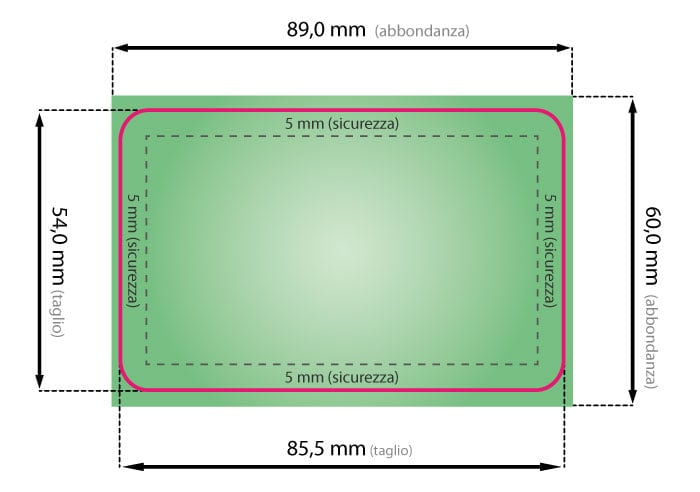
- Misura reale della tessera (taglio finale): 85,5 x 54 mm (con gli angoli arrotondati).
- Misura del file da inviare (con Abbondanza o Bleed): 89 x 60 mm. Lo sfondo colorato o le immagini devono arrivare fino alla fine di questa misura abbondante per evitare bordi bianchi al taglio.
- Area di sicurezza interna (Safe Zone): 79 x 50 mm. Tutte le scritte importanti, i loghi e i testi devono stare dentro questo rettangolo più piccolo (almeno a 3-5 mm dal bordo di taglio).
b. Lo Spessore della Tessera: puoi scegliere tra due spessori differenti per le tue card in plastica rigida:
- Spessore Standard: 0,76 mm (760 micron). Rigido, esattamente come le vere carte di credito o i bancomat.
- Spessore Sottile: 0,50 mm (500/600 micron). Ideale se cerchi tessere flessibili e leggere.
c. Badge Grandi e Pass per Eventi (Formato XXL): se hai ordinato dei pass grandi per concerti, festival, fiere o sfilate (misure fuori standard come 70x110 mm, 73x120 mm, fino a 14x8,78 cm o 100x150 mm), ricordati sempre di aggiungere 3 mm di sfondo in più per ogni lato rispetto alla misura finale del pass.
d. Fori e Asole per i Laccetti (Lanyards): se i tuoi badge devono essere appesi ai cordini (laccetti antisoffocamento o portabadge con gancio metallico), ricordati di calcolare lo spazio per la bucatura:
Foro tondo: Diametro da 4 mm o 6 mm.
Asola rettangolare: La fessura per la clip (disponibile sia come asola lato lungo che asola lato corto).
Consiglio pratico: Tieni scritte e loghi a una distanza di almeno 10 mm dal bordo forato per evitare che il buco ci finisca sopra!
2. Colori, Risoluzione e Formati del File (Tabella Pratica)
Per fare in modo che i colori stampati siano uguali a quelli che desideri (e rimangano identici anche in caso di futuri riordini o ristampe), imposta il file con queste regole:
Cosa controllare | Regola da seguire | Come impostarla nel programma (Illustrator, Photoshop, ecc.)
|
|---|---|---|
I Colori | Usa il profilo CMYK (Quadricromia) | Non usare il profilo RGB (che serve solo per gli schermi). Se usi colori speciali Pantone, convertili in CMYK o scrivici il codice nelle note dell'ordine. |
La Qualità delle immagini | Risoluzione a 300 DPI | Assicurati che le immagini inserite siano ad alta definizione per evitare che la stampa venga sgranata o sfocata. |
I Testi (Scritte) | Converti i testi in tracciati/curve | Prima di salvare, trasforma i testi in oggetti grafici (outline). In questo modo il font non cambierà anche se noi non lo abbiamo installato sul computer. |
Tipo di File | Salva in PDF (Scelta consigliata) | Preferiamo file in formato PDF. Accettiamo comunque anche i file originali di Illustrator (.Ai), Photoshop (.PSD), .EPS o .TIFF. |
Per non avere problemi in fase di stampa, quindi la scelta ottimale per inoltrare i file grafici è il formato PDF; in alternativa va bene il formato AI di Illustrator, PSD di Photoshop, o al massimo EPS, TIFF oppure JPG.
La risoluzione ottimale è di 300 dpi. Una risoluzione superiore non porta a un miglioramento qualitativo, ma solo un appesantimento del file.
Le dimensioni della tessera tagliata sono 85,5 mm di larghezza e 54 mm di altezza. Nel predisporre la grafica, si dovrebbe lasciare un margine di abbondanza dello sfondo, per evitare che rimanga un bordo bianco al taglio.
Le misure totali devono essere 89 mm di larghezza per 60 mm di altezza.
È inoltre importante lasciare un margine di sicurezza di 5 mm dal bordo di abbondanza; qualsiasi dato importante — come logo, scritta o dato variabile — deve rientrare all’interno di questo margine.
3. Come Gestire i Dati Variabili: Numeri, Barcode e Foto diverse
Se devi stampare tessere PVC numerate o badge personalizzati con un nome o una foto diversa per ogni tessera, la regola d'oro è: non devi creare un file grafico per ogni singola card. Come fare? (File unico + Elenco Excel)
Inviaci un unico file grafico con lo sfondo uguale per tutti (layout base) e allega a parte un semplice foglio Excel (o file .CSV) organizzato così:
Colonna A: Nome | Colonna B: Cognome | Colonna C: Numero progressivo (es. da 21001 a 26000).
Se ci sono le foto: Nella colonna inserisci il nome esatto della foto (es. foto_rossi.jpg). Poi raccogli tutte le foto in una cartella compressa .ZIP e inviacela insieme al file Excel.
Consigli per Codici a Barre (Barcode) e QR Code:
- Codice a Barre (EAN 13, Code 128, Code 39): I lettori delle casse dei negozi hanno bisogno di molto contrasto. Lascia nel file grafico un rettangolo di sfondo bianco o molto chiaro dove andrà posizionato il codice.
- QR Code: Comodo per rimandare a siti web o link digitali. Assicurati che sia grande almeno 15x15 mm e che abbia un po' di spazio vuoto intorno.
4. Lavorazioni Speciali, Effetti di Lusso e Chip Tecnologici
Vuoi aggiungere un effetto premium, creare una gift card di lusso o una tessera tecnologica per l'apertura delle porte?
Ecco come preparare i livelli (layer) nel tuo file:
Tipo di Plastificazione (Finitura)
a. Finitura Lucida e opaca
- Finitura lucida: È quella classica, rende i colori brillanti e vivi.
- Finitura Matt (Opaca): Rende la tessera satinata, elegante e antiriflesso. Ideale per card molto eleganti. (La grafica del file non cambia).
b. Effetti Metallici e in Rilievo
- Vernice UV 3D (Rilievo spessorato): Per rendere lucido e sollevato al tatto un logo o un dettaglio, crea un secondo livello nel file e chiamalo "Vernice 3D". Inserisci lì dentro solo le parti interessate colorandole in Nero K 100%.
- Lamina Oro o Argento (Hot Stamping): Per scritte metallizzate o loghi specchiati lucidi. Metti questi elementi su un livello separato chiamato "Lamina Oro" o "Lamina Argento".
c. Scratch-Off e Pannello Firma
- Striscia Grattabile (Scratch-Off): La classica banda grigia da grattare con una moneta per nascondere codici sconto o PIN sulle gift card. Disegna un rettangolo pieno su un livello chiamato "Scratch-Off".
- Pannello Firma (Area scrivibile): Una striscia bianca o trasparente che permette di scrivere sulla tessera con una normale penna a sfera. Indica dove posizionarla creando un livello chiamato "Pannello Firma".
d. Tessere con Chip (RFID, NFC) e Banda Magnetica
- Smart Card e Tessere con Chip (Mifare 1K, RFID 125KHz, NFC): Il microchip si trova dentro la plastica laminata della card ed è completamente invisibile. Questo significa che puoi stampare la tua grafica su tutta la superficie della tessera! Se l'applicazione richiede la stampa del codice UID (il codice identificativo del chip ), disegna un riquadro di esempio per farci vedere dove posizionarlo.
- Banda Magnetica (HiCo / LoCo): Viene applicata sul retro della card. Evita di mettere scritte o loghi importanti nella fascia in alto (alta 12,7 mm e distante 4 mm dal bordo superiore), perché verrà coperta dalla banda nera.
5. Come Inviare Ordini con Più Grafiche Diverse (Multi-soggetto)
Se stai facendo un ordine totale (ad esempio 1.000 pezzi) ma vuoi dividerlo in più varianti o soggetti diversi (ad esempio 8 grafiche diverse da 125 pezzi l'una):
- Salva e inviaci un file PDF separato per ogni singola variante grafica.
- Nomina i file in modo chiaro scrivendo il nome della grafica e la quantità che desideri. (Esempio: Soggetto_01_Silver_125pz.pdf, Soggetto_02_Gold_125pz.pdf).
6. Domande Frequenti (FAQ) e Aiuto Pre-Stampa
Posso preparare il file usando Canva?
Sì, puoi farlo! Se usi Canva ricordati di impostare la misura personalizzata in millimetri su 89x60 mm prima di iniziare a creare il design. Quando hai finito e devi scaricare il file, seleziona l'opzione "PDF per stampa", attiva la spunta su "Indicatori di ritaglio e abbondanza" e imposta il profilo colore su CMYK (questa opzione è disponibile con Canva Pro).
Quali sono le quantità minime che posso ordinare?
Cardfacile ti permette di ordinare in modo flessibile. Gestiamo sia le piccole tirature (micro-lotti da 50 pz o 100 pz), perfette per piccoli eventi o club, sia le grandi produzioni industriali che superano i 50.000 pezzi, mantenendo sempre la stessa altissima qualità.
Controllate il mio file prima di stamparlo?
Certamente. Ogni singolo ordine include un controllo tecnico di prestampa base gratuito. Se il nostro reparto grafico nota che le immagini sono sgranate, che i testi sono troppo vicini ai bordi o che mancano i font, ti contatterà subito per aiutarti a correggerlo. Se hai un progetto complesso, prima di avviare la produzione puoi anche richiedere l'invio di un Soft Proof (Bozza Grafica Digitale) da approvare direttamente sullo schermo del tuo computer.
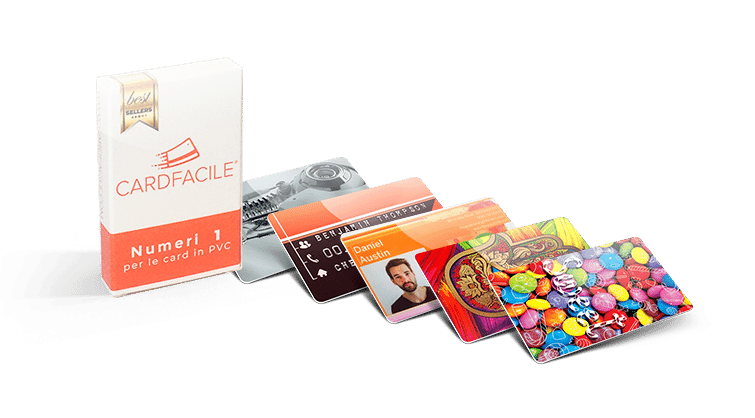
Ottieni i tuoi campioni
Toccala con mano.
Ottieni il nostro box gratuito di campioni di card.
Li vedrai con i tuoi occhi, li terrai tra le tue mani: 10 campioni diversi di card fra cui scegliere.
Il box è gratis!